2018年7月21日 星期六

安裝 MSBuild 2017 Tools Intall


安裝 MSBuild 2017 Tools Intall


下載


SpecFlow SpecRun.exe+MSBuild+Report


SpecFlow SpecRun.exe+MSBuild+Report

最近想要使用SpecFlow 使用 SpecRun.exe+MSBuild 去產生報表 並且使用排成器來產生測試報表


一開始要先安裝MSBuild
PS.可以參考我寫的安裝 MSBuild 2017 Tools Intall


Windwos 設定環境變數


Windwos 設定環境變數


維基百科的說明

在所有 Unix 和 類Unix系統中, 每個行程都有其各自的環境變數設定。 預設情況下, 當一個行程被建立時, 除了建立過程中的明確更改外,它繼承了其父行程的絕大部分環境設定。 在API層級上, 使用fork和exec函式進行變數設定。或利用bashshell檔案, 使用特殊的命令呼叫來改變環境變數:通過env 間接替代或者使用ENVIRONMENT_VARIABLE=VALUE <command> 標識. 所有的Unix作業系統 以及DOS 和Microsoft Windows 都是用環境變數,但是它們使用不同的環境變數名稱。我們可以通過執行程式來存取環境變數的值。環境變數的例子包括:


遠端連線 這可能是因為CredSSP加密Oracle補救


錯誤訊息

2018年5月3日 星期四

簡單產生 package.json 的方法


簡單產生 package.json 的方法


手動加入

規範

  • name(名稱)
    • 全部小寫
    • 一個詞
    • 不能用空白,可以用底線[ _ ]跟虛線[ - ]
  • version(版本)

{
  "name": "my-awesome-package",
  "version": "1.0.0"
}
手動寫一個簡單的package.json,新增一個筆記本然後把上面的代碼貼進去後,把檔名更改成package.json


使用npm自動產生

我是使用npm指令的所以需要先安裝npm,然後結果就是把Node.js安裝起來就有npm了~(https://www.npmjs.com/get-npm)


要產出基本的package.json先切換到需要輸出的資料夾,輸入指令 >npm init --yes


產出的檔案長這樣

  • name:當前目錄名稱
  • version:總是 1.0.0
  • description:自述文件中的信息,或者一個空字符串 ""
  • main:總是 index.js
  • scripts:默認情況下會創建一個空test腳本
  • keywords:空的
  • author:空的
  • license: ISC
  • bugs:來自當前目錄的信息(如果存在)
  • homepage:來自當前目錄的信息(如果存在)


配置(npm init)

這些默認值已經提供給npm init無init-module。

作者姓名: init-author-name

  • 默認:“”
  • 類型:字符串
該值npm init應該默認用於包作者的名字。
npm set init-author-name="Your Name"

作者電郵: init-author-email

  • 默認:“”
  • 類型:字符串
該值npm init應該默認用於包作者的電子郵件。
npm set init-author-name="your@email.com"

作者網址: init-author-url

  • 默認:“”
  • 類型:字符串
該值npm init應該在包作者的主頁中默認使用。
npm set init-author-url="http://yoursite.com"

執照 init-license

  • 默認:“ISC”
  • 類型:字符串
該值npm init應該默認用於軟件包許可證。
npm set init-license="BSD-2-Clause"
許可證名稱必須是有效的SPDX許可證表達式。有關更多信息,請參閱https://spdx.org/licenses。

版 init-version

  • 默認值:“1.0.0”
  • 類型:semver
該值npm init應該默認軟件包版本號使用,如果在尚未設置package.json。
npm set init-version="1.0.0"

配置(init-module)

這些默認值需要init-module為了在中可用npm init。

測試腳本: init-scripts-start

  • 默認值:null
  • 類型:字符串
運行時使用的命令npm start。
npm set init-scripts-start="node ."

測試腳本: init-scripts-test

  • 默認值:'echo'錯誤:未指定測試“&& exit 1'
  • 類型:字符串
運行時使用的命令npm test。
npm set init-scripts-test="standard"


如果要產出比較詳細的package.json,先用以上參數設定好後他會設定為預設值(Default)下次產生時就會自動帶出以上資訊,設定好後一樣使用>npm init --yes來產生package.json。

PS.我有這裡測試有個問題就是設定完畢後還是一直沒有輸入設定的資訊,就可以把package.json刪除重新產生一次就可以了。


如果手動設定輸出資訊的部分可以用>npm init


參考


2018年4月27日 星期五

The system cannot find the file specified. Confirm that the declaration is correct, that the assembly and all its dependencies are available, and that the task contains a public class that implements Microsoft.Build.Framework.ITask.


今天碰到了一個新的專案快樂按下Build然後就炸掉了,我原本想說這常見的問題可能是有引用到一些本地端的參考,把它手動加上去就好了,結果原來是需要回頭去Visual Studio 2017補安裝個別元件,算是又上了一課了。


錯誤訊息:The system cannot find the file specified. Confirm that the <UsingTask> declaration is correct, that the assembly and all its dependencies are available, and that the task contains a public class that implements Microsoft.Build.Framework.ITask.

2018年4月26日 星期四

SpecRun.Specflow 2-3-0 錯誤 Unable to find plugin in the plugin search path: SpecRun. Please check


SpecRun.Specflow 2-3-0 錯誤 Unable to find plugin in the plugin search path: SpecRun. Please check


今天幫新公司在專案上新增Specflow SpecRun 結果就....... 爆炸了,就在要被醫師宣告不治的時候,我嘗試了八百種方法,在我努力的從中午12點嘗試到凌晨12點,終於後終於搶救成功了QQ,我是土法煉鋼法我去另開一個SpecRun.Specflow 2-3-0 Sample專案,然後他居然可以執行~我就把兩個專案拿來比較,結果以我驚人的人品給我挖通的這條康莊大道。

更新2018-05-03

前兩天開啟專案又炸掉了,後來發現我的奇怪作法還是不能解決問題,所以有更新了作法,新的做法到現在為止他都很正經的運作著。

2018年4月25日 星期三

Visual Studio 2017 無法再安裝程式進行時執行


Visual Studio 2017 無法再安裝程式進行時執行

今天早上我在開啟Visual Studio發生了錯誤,不知道是否是因為昨天手殘按到了更新。

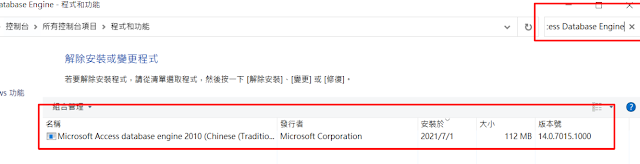
解決'Microsoft.ACE.OLEDB.12.0' 提供者並未登錄於本機電腦上的問題

  解決'Microsoft.ACE.OLEDB.12.0' 提供者並未登錄於本機電腦上的問題 環境 Server:Windows Server 2012 R2 Debug IDE: VS2019 Step1 確認是否有安裝Microsoft Access Dat...